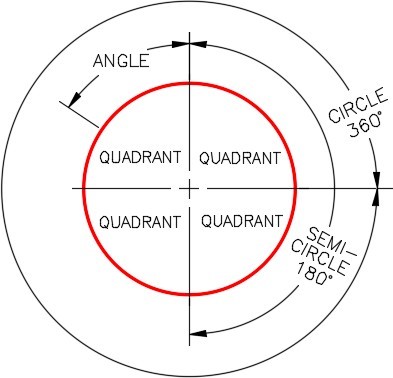
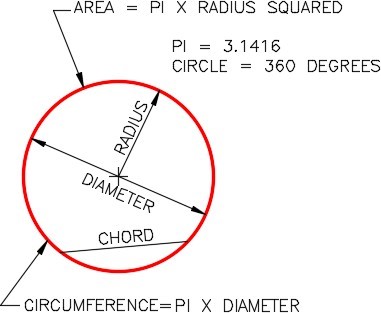
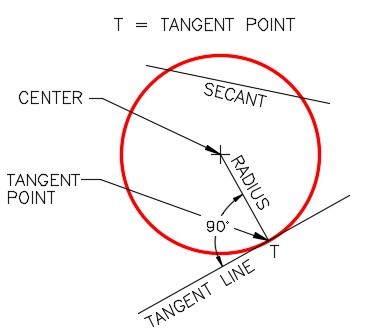
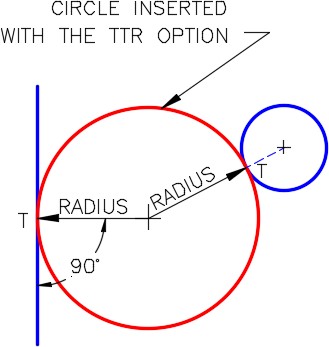
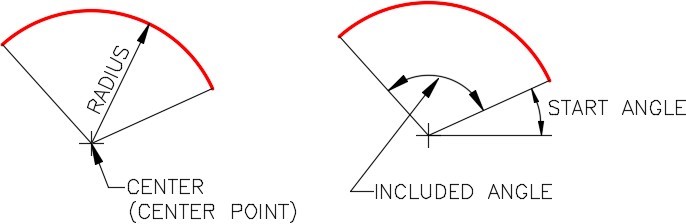
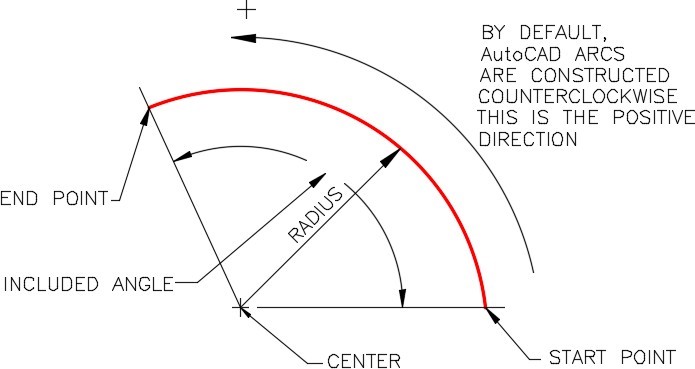
원의 기하학에 대한 설명을 보려면 그림 7-1, 7-2, 7-3 및 7-4의 그림을 연구하세요.
그림 7-1 원의 기하학 - 1부
그림 7-2 원의 기하학 - 2부그림 7-3 원의 기하학 - 3부그림 7-4 원의 기하학 - 4부
기하학 수업: 호
호는 모든 점이 중심점에서 같은 거리에 있는 열린 곡선으로 정의됩니다.
호의 기하학에 대한 설명은 그림 7-5와 7-6의 도면을 연구하십시오.
그림 7-5 호의 기하학 - 1부그림 7-6 호의 기하학 - 2부
AutoCAD 명령 Command: CIRCLE ↲ or Command: C ↲ (Shortcut)
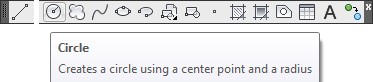
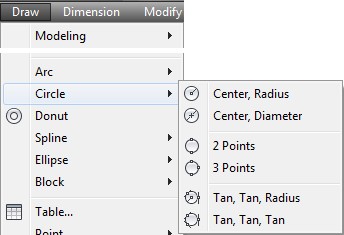
CIRCLE 명령은 원을 작도하는데 사용됩니다.
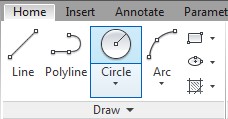
그리기 도구 모음
그리기 풀다운홈 리본
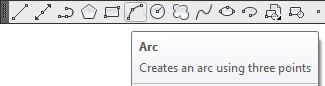
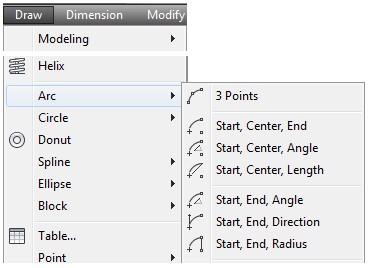
AutoCAD 명령 Command: ARC ↲ or Command: A ↲ (Shortcut)
ARC 명령은 원호를 작도하는데 사용됩니다.
그리기 도구 모음그리기 풀다운
Note
- 호를 그릴 때는 중심점을 먼저 지정하고 시작점을 두 번째로 지정하는 것이 가장 좋습니다.
- 호의 반지름과 방향을 동시에 입력할 수 있습니다.
- 각도나 끝점을 입력하여 호를 완성합니다.
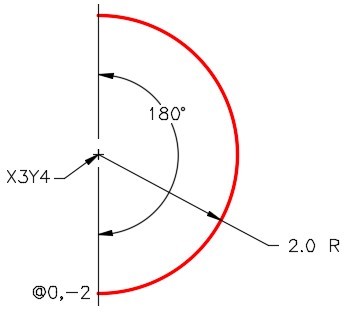
그림 7-7 호 구성
Command:ARC
Specify start point of arc or [Center]: C
Specify center point of arc: 3,4
Specify start point of arc: @0,-2(시작점의 반경과 방향을 지정합니다.)
Specify end point of arc or [Angle/chord Length]: A
Specify included angle: 180
Command:
원과 호 그리기
1단계
2D 영어 템플릿을 사용하여 새 도면을 시작하십시오.
2단계
도면을 저장하고 이름을 지정합니다.
AutoCAD 2D 따라하기 07-1 .
3단계
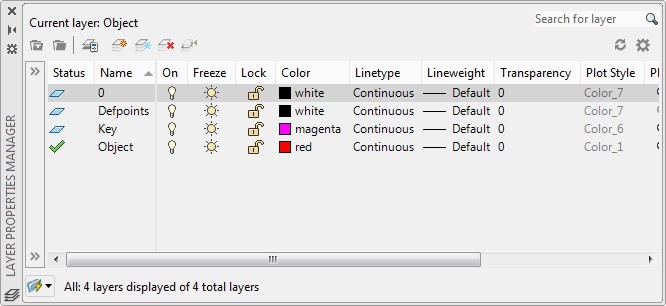
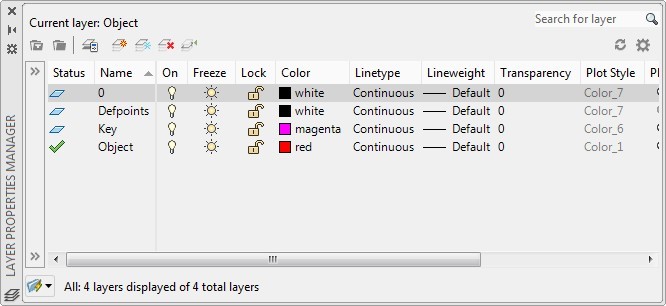
레이어 생성: 객체 , 색상은 빨간색입니다. 현재 레이어로 설정합니다. (그림 3단계)
그림 3단계
4단계
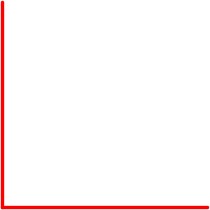
그림과 이미 배운 내용을 사용하여 그림 4B 단계에 표시된 두 개의 선을 그립니다. (그림 4A 및 4B 단계)
그림 4A 단계그림 4B 단계
Memo
- LINE 명령을 두 번 사용하여 두 개의 선을 그립니다.
Note
기본적으로 AutoCAD는 호를 반시계 방향으로 그립니다.
이는 양의 호 각도입니다.
각도 옵션을 사용하면 AutoCAD에서 음의 각도를 입력하여 호를 그릴 수 있습니다.
5단계
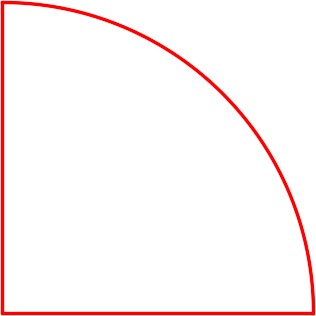
아래에 표시된 대로 ARC 명령을 입력하여 호를 그립니다. (그림 5단계)
Command:ARC
Specify start point of arc or [Center]: C(가능하다면 항상 중심점에서 시작하여 호를 그립니다.)
Specify center point of arc: 2.5, 5(중심점을 입력하세요.)
Specify start point of arc: @4,0(시작점을 입력하세요. 여기서 요령은 AutoCAD에 시작점과 호의 반지름을 동시에 지정하는 것입니다.)
Specify end point of arc or [Angle/chord Length]: A
Specify included angle: 90(호의 각도를 입력하세요. 이 경우 90도입니다.)
Command:
그림 5단계
Note
ARC 명령을 사용하는 동안 CTRL 키를 누르고 있으면 방향을 반대로 하여 호를 시계 방향이나 반시계 방향으로 그릴 수 있습니다.
6단계
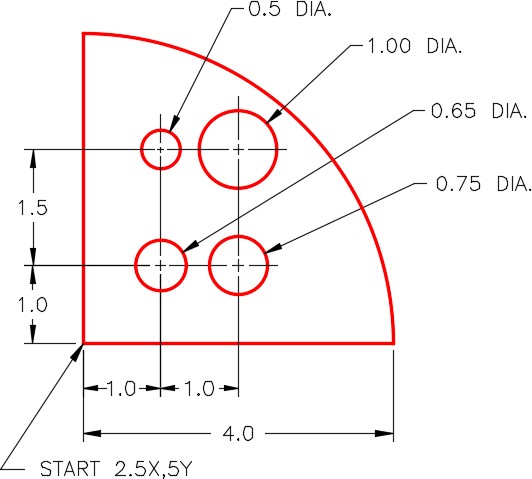
아래에 표시된 대로 CIRCLE 명령을 입력하여 4개의 원을 그려 도면을 완성합니다. (그림 6A 및 6B 단계)
Command:CIRCLE
Specify center point for circle or [3P/2P/Ttr (tan tan radius)]:3.5,6(첫 번째 원이므로 중심점의 절대 좌표를 입력합니다.)
Specify radius of circle or [Diameter]:D(원은 보통 반지름보다 지름으로 치수를 기입하므로, D를 입력합니다.)
Specify diameter of circle:0.65
Command:CIRCLE(엔터 키나 스페이스 바를 누르세요. 마지막 명령이 반복 실행됩니다.)
Specify center point for circle or [3P/2P/Ttr (tan tan radius)]:@1,0(AutoCAD는 항상 마지막 점을 기억하므로 @를 사용합니다.
여기서 마지막 점은 앞서 그린 첫 번째 원의 중심점입니다.)
Specify radius of circle or [Diameter] <0.3250>:D
Specify diameter of circle <0.6500>:0.75
Command:CIRCLE(엔터 키나 스페이스 바를 누르세요. 마지막 명령이 반복되어 다시 입력할 필요가 없습니다.)
Specify center point for circle or [3P/2P/Ttr (tan tan radius)]:@0,1.5(직전에 그린 원의 중심점으로부터 상대 좌표(@)를 사용합니다.)
Specify radius of circle or [Diameter] <0.3750>:D
Specify diameter of circle <0.7500>:1
Command:CIRCLE(엔터 키나 스페이스 바를 누르세요. 마지막 명령이 반복되어 다시 입력할 필요가 없습니다.)
Specify center point for circle or [3P/2P/Ttr (tan tan radius)]:@-1,0
Specify radius of circle or [Diameter] <0.5000>:D
Specify diameter of circle <1.0000>:0.5
그림 6A 단계그림 6B 단계
7단계
도면을 저장하고 닫습니다.
TTR 옵션을 사용하여 원 그리기
1단계
2D 영어 템플릿을 사용하여 새 도면을 시작하십시오.
2단계
도면을 저장하고 이름을 지정합니다.
AutoCAD 2D 따라하기 07-2 .
3단계
레이어 생성: 객체 , 색상은 빨간색입니다. 현재 레이어로 설정합니다. (그림 3단계)
그림 3단계
4단계
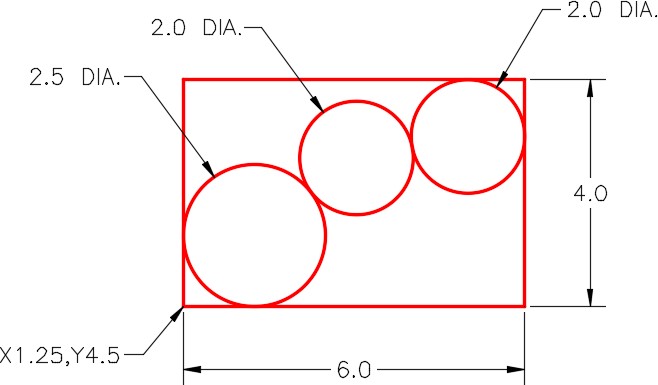
치수가 있는 도면을 가이드로 사용하고 이미 배운 내용을 사용하여 LINE 명령을 사용하여 네 개의 바깥쪽 선을 그립니다. (그림 4A 및 4B 단계)
그림 4A 단계그림 4B 단계
5단계
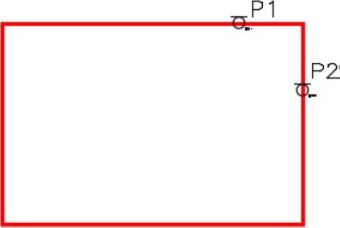
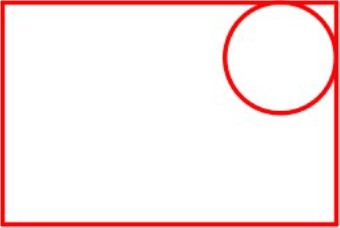
아래에 표시된 대로 CIRCLE 명령과 TTR 옵션을 입력하여 직경 2인치 원을 삽입합니다. (그림 5A 및 5B 단계)
Command:CIRCLE
Specify center point for circle or [3P/2P/Ttr (tan tan radius)]: TTR
Specify point on object for first tangent of circle: P1
 (그래픽 커서를 사용하여 상단 수평선 위로 이동합니다.
  접점(Tangent) 스냅 아이콘이 나타나면 마우스 왼쪽 버튼을 클릭합니다.)
Specify point on object for second tangent of circle: P2
 (커서를 수직선 위로 이동합니다. 접점 아이콘이 나타나면 클릭합니다.)
Specify radius of circle <0.7000>: 1
 (원의 반지름을 입력합니다.
  보통 원은 지름으로 치수가 기입되므로, 지름값을 반으로 나누어 입력해야 함에 유의하세요.)
Command:
그림 5A 단계그림 5단계B
Memo
TTR은 '탄젠트 탄젠트 반경'을 의미합니다.
키보드에서 P1 또는 P2를 입력하지 마십시오. 단순히 Pick 1과 Pick 2를 의미합니다.
선택하려면 그래픽 커서를 원하는 위치로 이동하고 탄젠트 자동 스냅 마커가 표시될 때까지 기다렸다가 표시되면 마우스 왼쪽 버튼을 누릅니다.
6단계
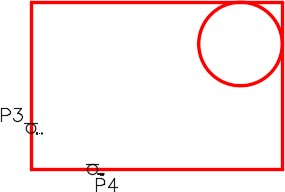
아래에 표시된 대로 CIRCLE 명령과 TTR 옵션을 입력하여 2.5인치 직경의 원을 삽입합니다. (그림 6A 및 6B 단계)
Command:CIRCLE
Specify center point for circle or [3P/2P/Ttr (tan tan radius)]: TTR
Specify point on object for first tangent of circle:  🖯 P3
Specify point on object for second tangent of circle:  🖯 P4
Specify radius of circle <1.0000>: 1.25
Command:
그림 6A 단계그림 6B 단계
Memo
키보드에서 P3 또는 P4를 입력하지 않는다는 점을 명심하세요.
이는 단순히 이 따라하기의 Pick 3과 Pick 4를 의미합니다.
7단계
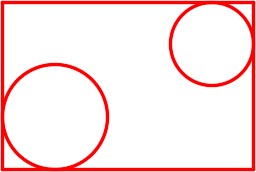
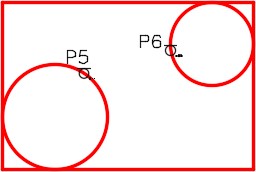
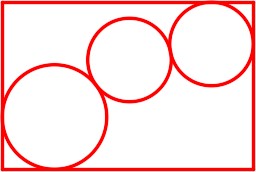
아래에 표시된 것처럼 CIRCLE 명령과 TTR 옵션을 입력하여 가운데 2 직경 원을 삽입합니다. (그림 7A 및 7B 단계)
Command:CIRCLE
Specify center point for circle or [3P/2P/Ttr (tan tan radius)]: TTR
Specify point on object for first tangent of circle: 🖯 P5
Specify point on object for second tangent of circle: 🖯 P6
Specify radius of circle <1.2500>: 1
Command:
그림 7A 단계그림 7B 단계
8단계
도면을 저장하고 닫습니다.
중요사항
AutoCAD의 매우 유용한 기능은 명령을 실행 취소하거나 실행 취소를 다시 실행할 수 있다는 것입니다.
현재 도면 세션의 모든 명령은 한 번에 하나씩 실행 취소할 수 있습니다.
마지막 실행 취소는 다시 실행으로만 되돌릴 수 있습니다.
마지막 명령을 실행 취소하려면 U 명령을 입력하거나 CTRL+Z를 누르거나 아래 그림에 표시된 대로 아이콘을 클릭합니다.
Command:U
(U를 한 번 이상 입력하면, 한 번에 한 명령씩 뒤로 되돌아갑니다.
 이는 몇 단계 전의 명령에서 실수를 했을 때 유용합니다.)
Command: U
Command: U
Command: U
REDO 명령을 입력하거나, CTRL+Y를 누르거나, 오른쪽 그림에 표시된 아이콘을 클릭하여 실행 취소를 다시 실행합니다.
다시 실행하면 마지막 실행 취소만 실행 취소됩니다.
Command:REDO
제도 강의: 원과 호의 치수 읽기
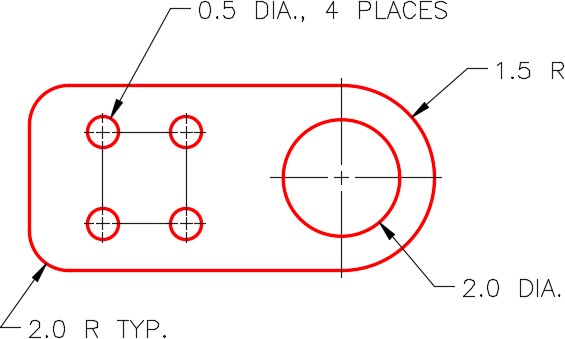
원과 호의 치수는 다음과 같이 기입합니다.
원은 **지름(Diameter)**으로 치수를 표시합니다. 예: 2.0 DIA.
호는 **반지름(Radius)**으로 치수를 표시합니다. 예: 1.5 R
동일한 지름을 가진 원이 여러 개 있을 때는 치수를 한 번만 기입합니다. 예: 0.5 DIA., 4 PLACES (4군데)
때때로 여러 개의 호에 대해 'TYPICAL(TYP.)'이라는 표현을 사용하여 치수를 기입하기도 합니다. 예: 2.0 R TYP.
TYP.(전형적인/공통적인)은 동일한 크기의 호가 최소 하나 이상 더 있음을 의미합니다. 그림 7-8을 참고하세요
그림 7-8 읽기 차원
요점 정리
원은 360도이고 4개의 사분면으로 나눌 수 있습니다.
원 위의 모든 점은 중심점으로부터 주어진 거리에 있습니다.
호는 모든 점이 중심점으로부터 같은 거리에 있는 열린 곡선으로 정의됩니다.
기본적으로 AutoCAD는 시계 반대 방향으로 호를 그립니다.
호를 그릴 때는 중심점을 먼저 지정하고, 반지름을 설정하는 시작점을 두 번째로 지정하고, 끝점을 찾을 각도를 세 번째로 지정하는 것이 좋습니다.
AutoCAD의 매우 유용한 기능 중 하나는 명령을 실행 취소하거나 실행 취소한 작업을 다시 실행할 수 있다는 것입니다.
따라하기 7-1
허용 시간: 40분.
이름 : AutoCAD 2D Lab 07-1
템플릿 : 2D English
단위 : mm
레이어 이름 : 물체
레이어 객체 : 모든 선, 원, 호
색상 : 빨간색
1단계
위에 표시된 템플릿을 사용하여 새 도면을 시작하십시오.
2단계
위에 표시된 이름으로 그림을 저장하고 이름을 지정합니다.
3단계
위에 표시된 레이어 체계(layering scheme)를 사용하여 레이어를 설정합니다.
4단계
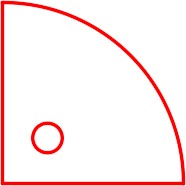
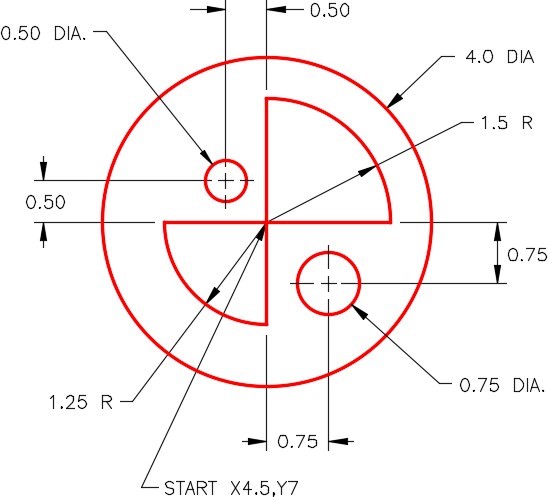
그림에 표시된 객체를 그립니다.
이 그림에서 모든 객체는 레이어:Object 객체에 있어야 하며 빨간색으로 표시되어야 합니다.
(그림 4A 및 4B 단계)
그림 4단계A
완성된 도면그림 4B 단계
5단계
UNITS 명령을 입력합니다. 단위 대화 상자에서 삽입 단위를 밀리미터로 설정합니다.
6단계
정답지(Key)로 도면의 정확성을 확인하세요.
7단계
오류가 있으면 'Key' 레이어를 끄고 도면을 수정합니다. 필요한 경우 새 도면을 시작하고 다시 그립니다.
8단계
'Key' 레이어를 켭니다. 그림이 여전히 정확하지 않으면 7단계로 돌아갑니다.
9단계
'Key' 레이어를 끕니다.
10단계
도면을 저장하고 닫습니다.
작도 기법
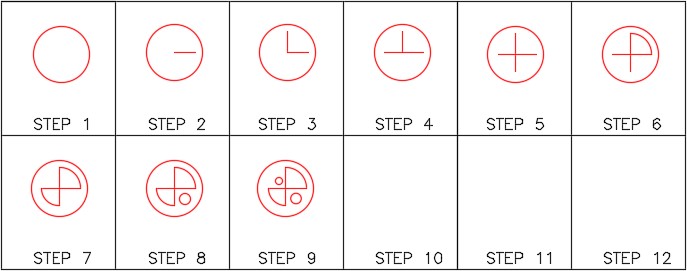
다음 단계들은 여러분이 AutoCAD를 사용하여 객체를 작도하는 법을 배우는 데 도움을 주기 위해 제안하는 작도 기법입니다.
이는 하나의 제안된 방법일 뿐이며, 다른 작도 기법을 사용하여 도면을 정확하게 완성할 수 있다면 그것이 더 중요합니다.
여러분의 작도 기법을 저자의 방식과 비교해 보는 것도 좋은 방법입니다.
그림 단계 힌트 1
Memo
- 다음 힌트를 사용하지 않고 연습 도면을 완성하기 위해 최선을 다하세요.
- 막혀서 스스로 완성할 수 없다면 다음 힌트를 사용하여 도움을 받으세요.
- 다음 힌트를 사용하지 않고 연습 도면을 완성하기 위해 최선을 다하세요.
- 막혀서 스스로 완성할 수 없다면 다음 힌트를 사용하여 도움을 받으세요.
힌트 1
그림 힌트 1
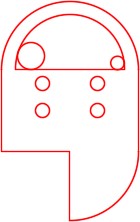
따라하기 7-2
허용 시간: 40분.
이름 : AutoCAD 2D Lab 07-2 , 템플릿 : 2D Metric , 단위 : 밀리미터
레이어 이름 : 물체 , 레이어 객체 : 모든 라인, 원과 호 , 색상 : 빨간색
1단계
위에 표시된 템플릿을 사용하여 새 도면을 시작하십시오.
2단계
위에 표시된 이름으로 그림을 저장하고 이름을 지정합니다.
3단계
위에 표시된 레이어 체계(layering scheme)를 사용하여 레이어를 설정합니다.
4단계
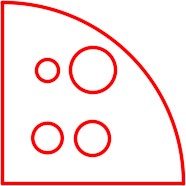
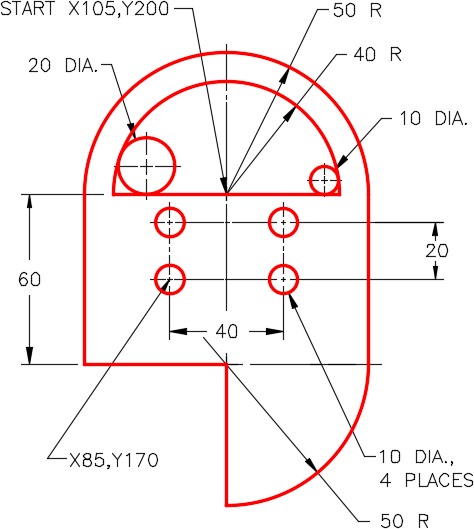
그림에 표시된 객체를 그립니다. 이 그림에서 모든 객체는 레이어: 객체에 있어야 하며 빨간색으로 표시되어야 합니다. (그림 4A 및 4B 단계)
그림 4단계A
완성된 도면
그림 4B 단계
5단계
UNITS 명령을 입력합니다. 단위 대화 상자에서 삽입 단위를 밀리미터로 설정합니다.
6단계
정답지(Key)로 도면의 정확성을 확인하세요.
7단계
오류가 있으면 'Key' 레이어를 끄고 도면을 수정합니다. 필요한 경우 새 도면을 시작하고 다시 그립니다.
8단계
레이어 키를 켜세요. 그림이 여전히 정확하지 않으면 7단계로 돌아가세요.
9단계
레이어 전환: 키를 끕니다.
10단계
도면을 저장하고 닫습니다.
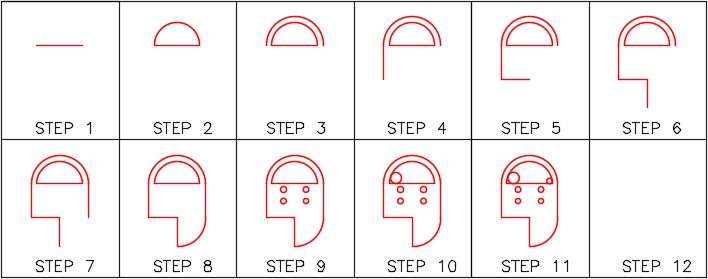
작도 기법
다음 단계들은 여러분이 AutoCAD를 사용하여 객체를 작도하는 법을 배우는 데 도움을 주기 위해 제안하는 작도 기법입니다.
이는 하나의 제안된 방법일 뿐이며, 다른 작도 기법을 사용하여 도면을 정확하게 완성할 수 있다면 그것이 더 중요합니다.
여러분의 작도 기법을 저자의 방식과 비교해 보는 것도 좋은 방법입니다.
그림 단계 힌트 1
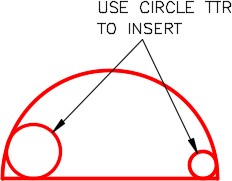
힌트 1
TTR 옵션을 사용하여 두 개의 원을 그립니다. (그림 힌트 1)
그림 힌트 1
힌트 2
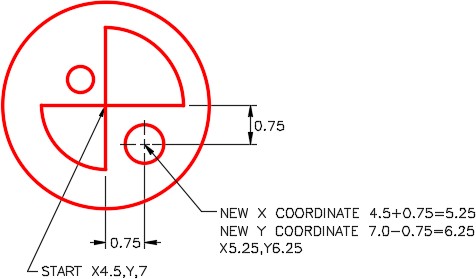
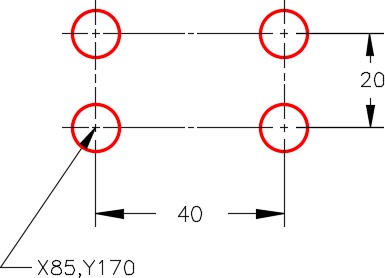
아래에 표시된 대로 @를 사용하여 네 개의 작은 원을 그립니다. (그림 힌트 2)
그림 힌트 2
Command: C
CIRCLE Specify center point for circle or [3P/2P/Ttr (tan tan radius)]: 85,170
Specify radius of circle or [Diameter]: D
Specify diameter of circle: 10
Command: C
CIRCLE Specify center point for circle or [3P/2P/Ttr (tan tan radius)]: @40,0
Specify radius of circle or [Diameter] <5.0000>:Enter
Command: C
CIRCLE Specify center point for circle or [3P/2P/Ttr (tan tan radius)]: @0,20
Specify radius of circle or [Diameter] <5.0000>:Enter
Command: C
CIRCLE Specify center point for circle or [3P/2P/Ttr (tan tan radius)]: @-40,0
Specify radius of circle or [Diameter] <5.0000>:Enter
Command: